Primeiros Passos - Criando Seu Projeto
Na etapa de cadastro e login, você já criou sua primeira organização e projeto. Para criar uma nova organização, basta clicar em Adicionar Organização.
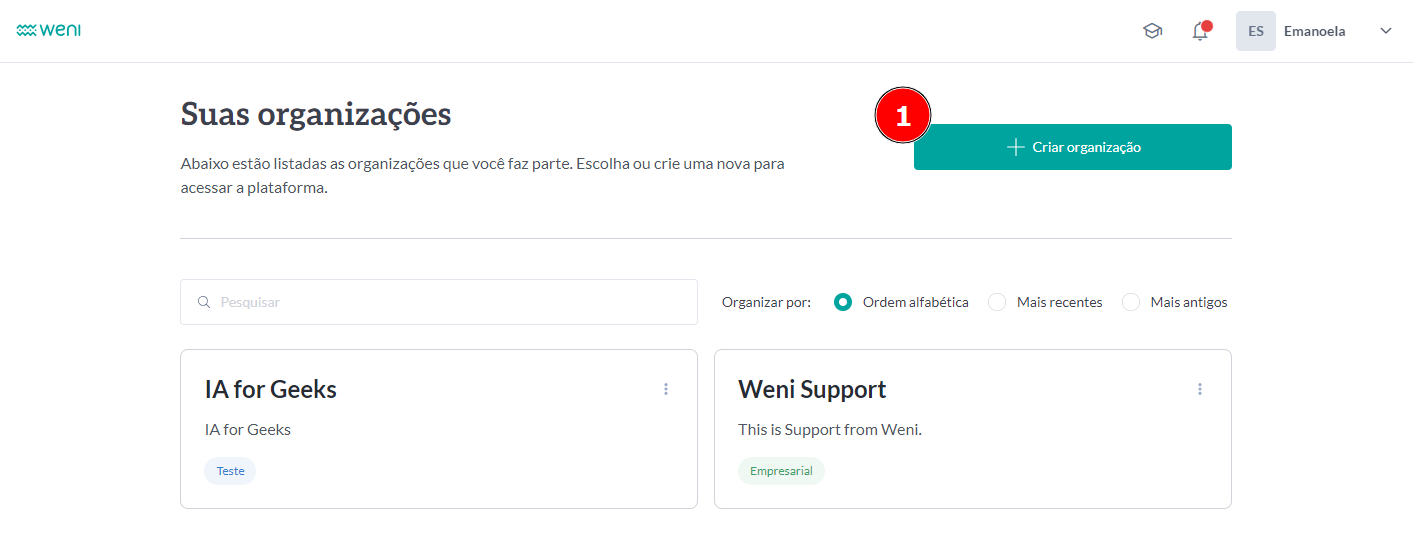
Aqui, você deverá inserir as seguintes informações:
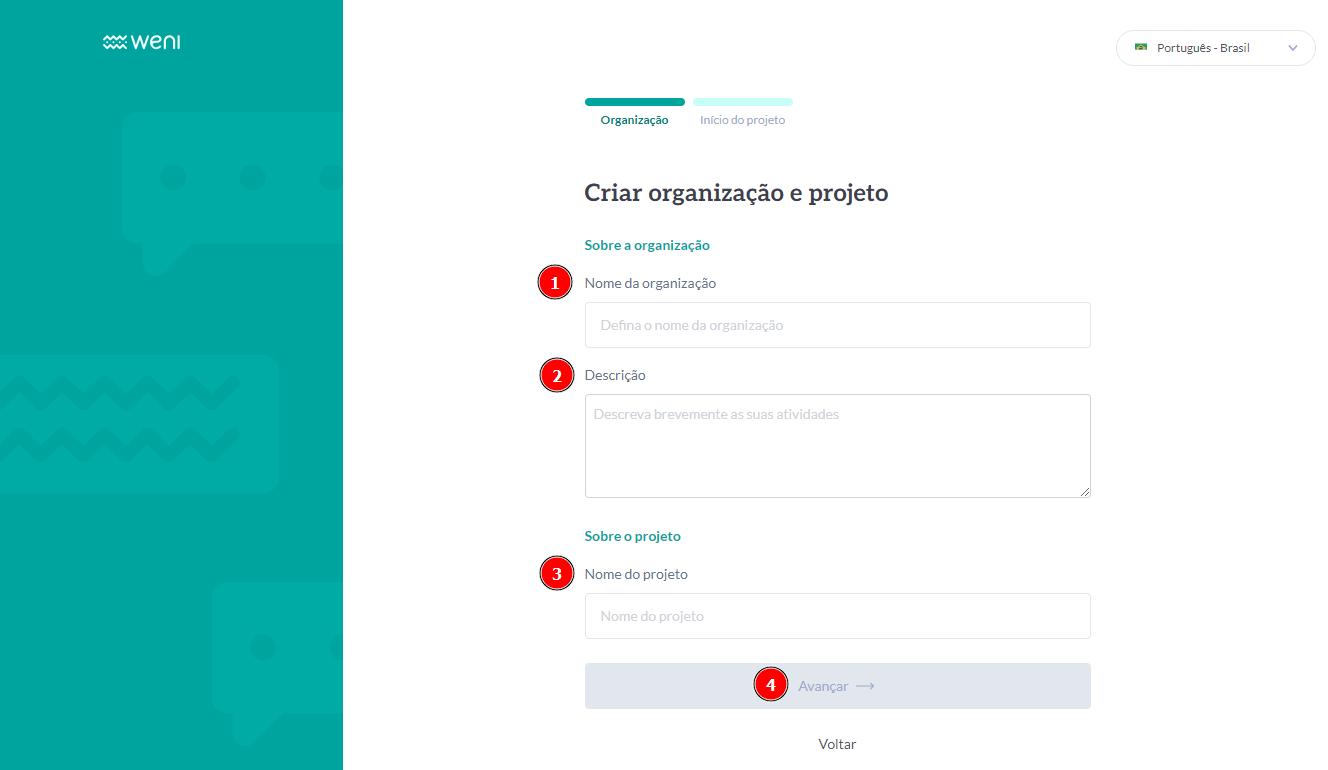
-
Nome da Organização: Esse será o nome que aparecerá na tela inicial
-
Descrição: Uma breve descrição da sua equipe e atividades.
-
Nome do projeto: O nome que você atribuirá ao seu projeto para diferenciá-lo e organizá-lo.
-
Avançar
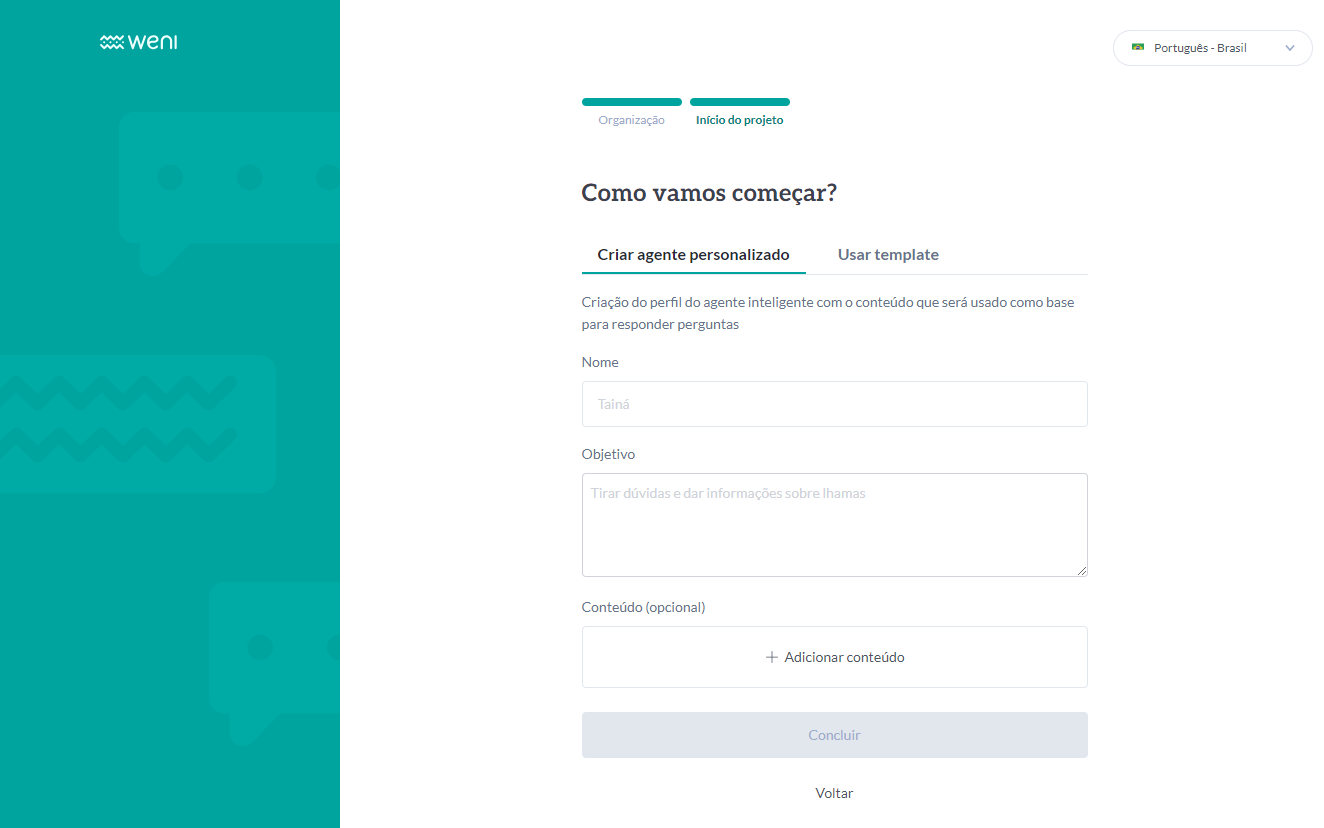
Após preencher os campos acima clique no botão Avançar e siga para próxima etapa para criação do seu projeto. Você pode escolher entre criarum agente personalizado ou usar um template, para começar criando um agente basta preencher os campos abaixo:
-
Nome do agente;
-
Objetivo;
-
Conteúdo (Opcional).
Defina claramente o objetivo principal do seu agente ao interagir com os clientes. Por exemplo: "Auxiliar os clientes a encontrar produtos adequados às suas necessidades" ou "Fornecer suporte técnico". Isso orientará as conversas de forma direta e assertiva.
Adicionando uma base de conteúdo, você capacita seu agente inteligente a responder eficazmente aos usuários. Importe informações essenciais facilmente arrastando e soltando arquivos, com o texto sendo automaticamente integrado. Além disso, você pode adicionar conteúdos diretamente de sites ou copiar e colar o que desejar na base.
Os templates são fluxos prontoscom finalidades específicas, eles são divididos em três categorias: suporte, integrações e vendas. Ao clicar em alguns dos cards referentes à categoria de template você irá visualizar um pop-up que detalha seu uso de forma geral.
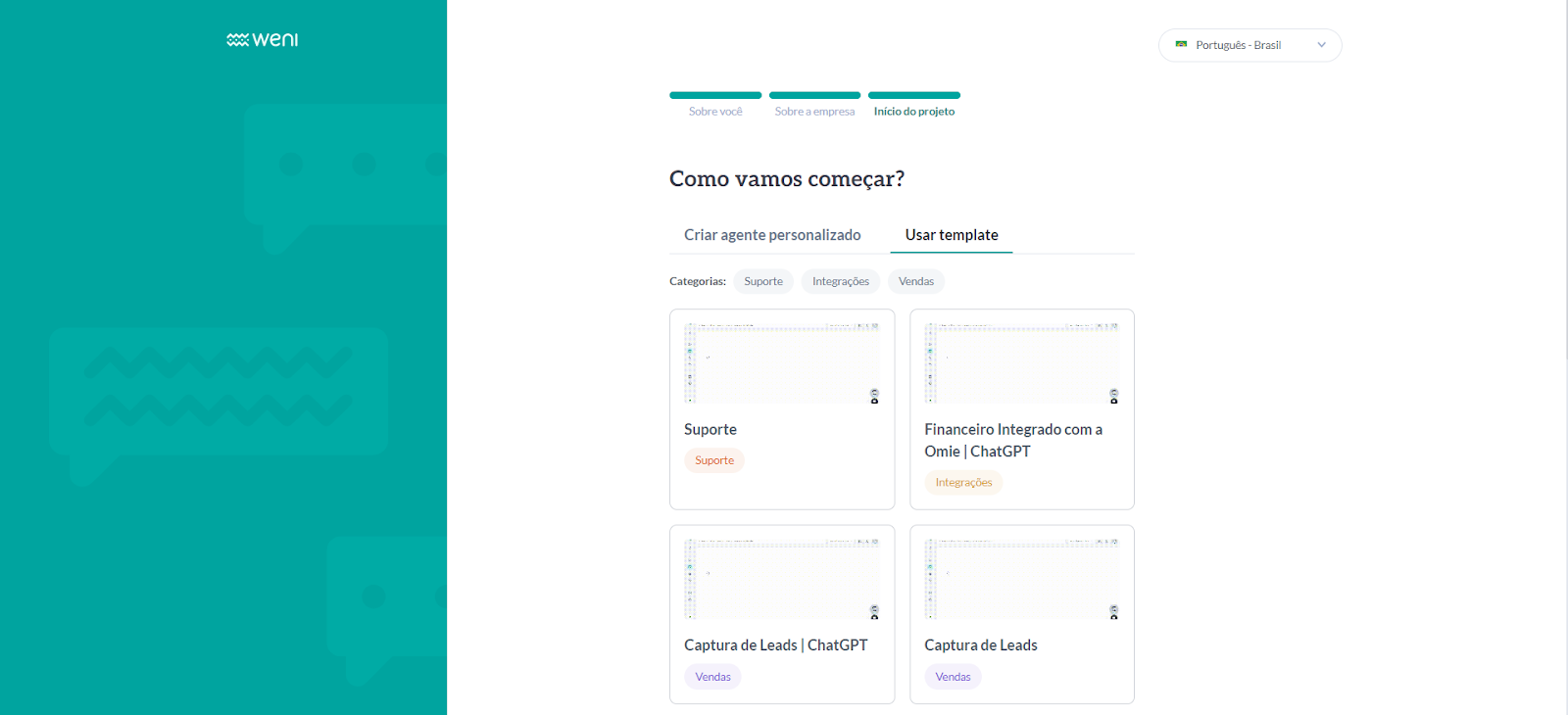
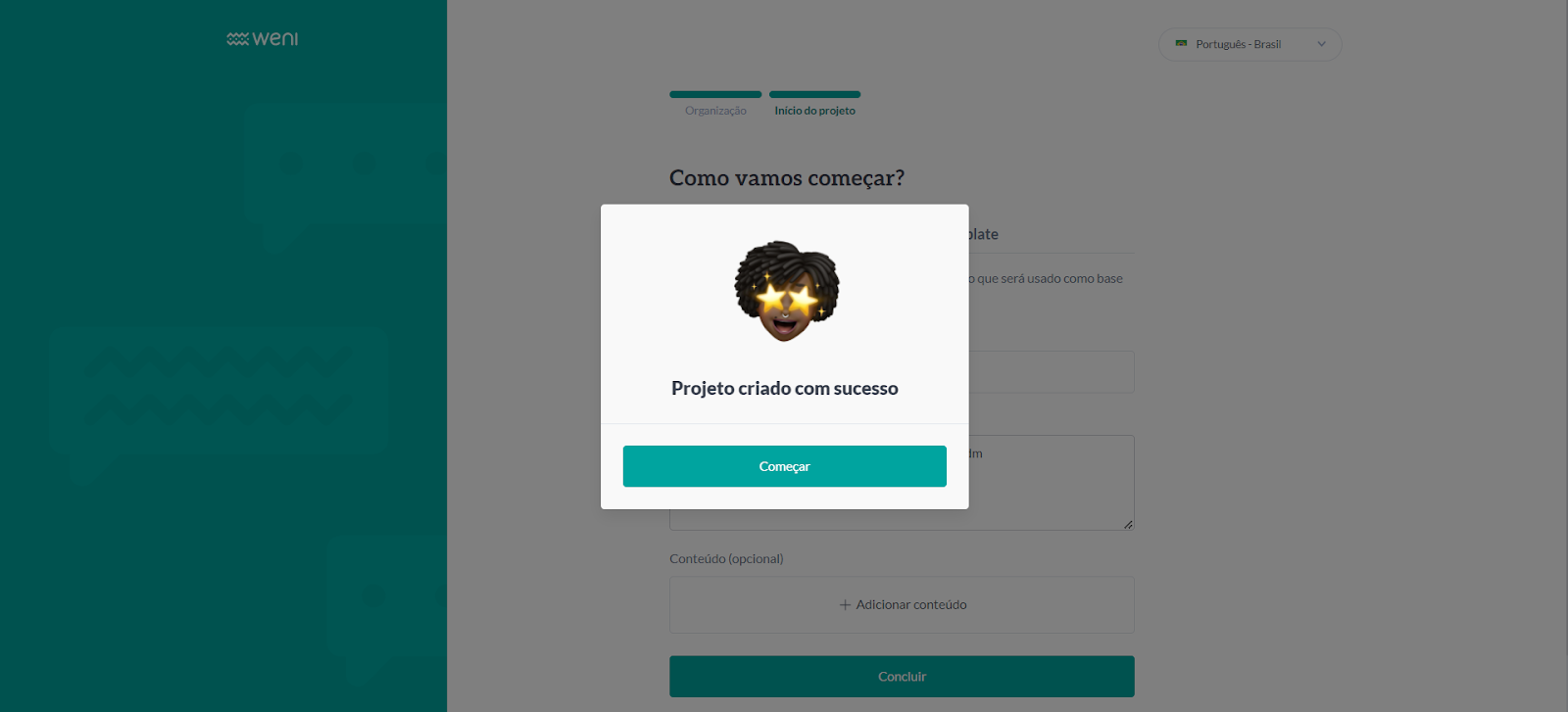
Escolha entre criar um agente personalizada ou criar um template para concluir a última etapa do seu projeto. A Dóris irá aparecer na sua tela, sinalizando que seu projeto foi criado com sucesso. Veja a imagem:
Após seguir os passos para criação de organização e projeto você pode começar incluir sua equipe configurando as permissões.
As pessoas adicionadas a Org terão acesso a todos os projetos criados dentro dela.
Para saber mais sobre o sistema de permissões, clique aqui.
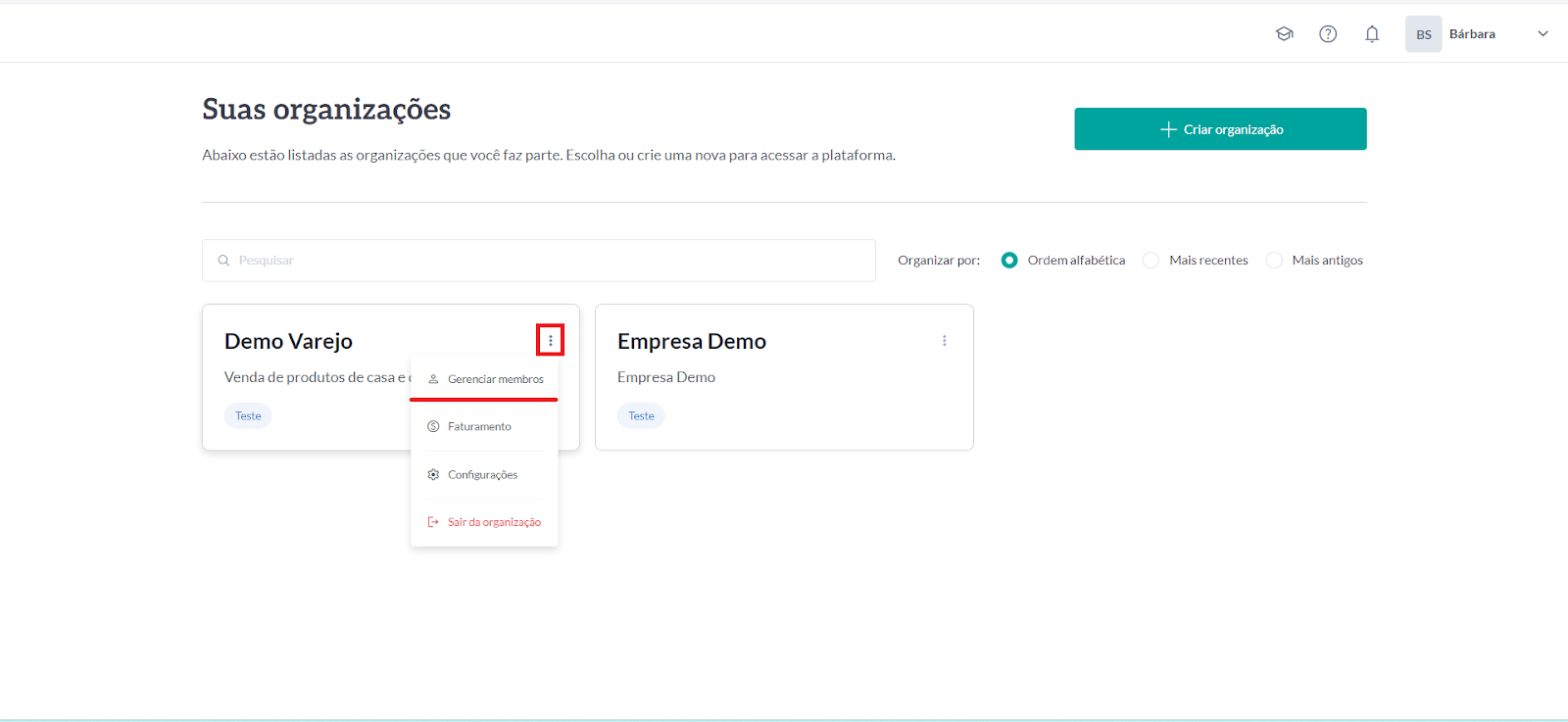
Adicione membros a sua organização clicando no menu dropdown e depois em Gerenciar membros, veja a imagem:
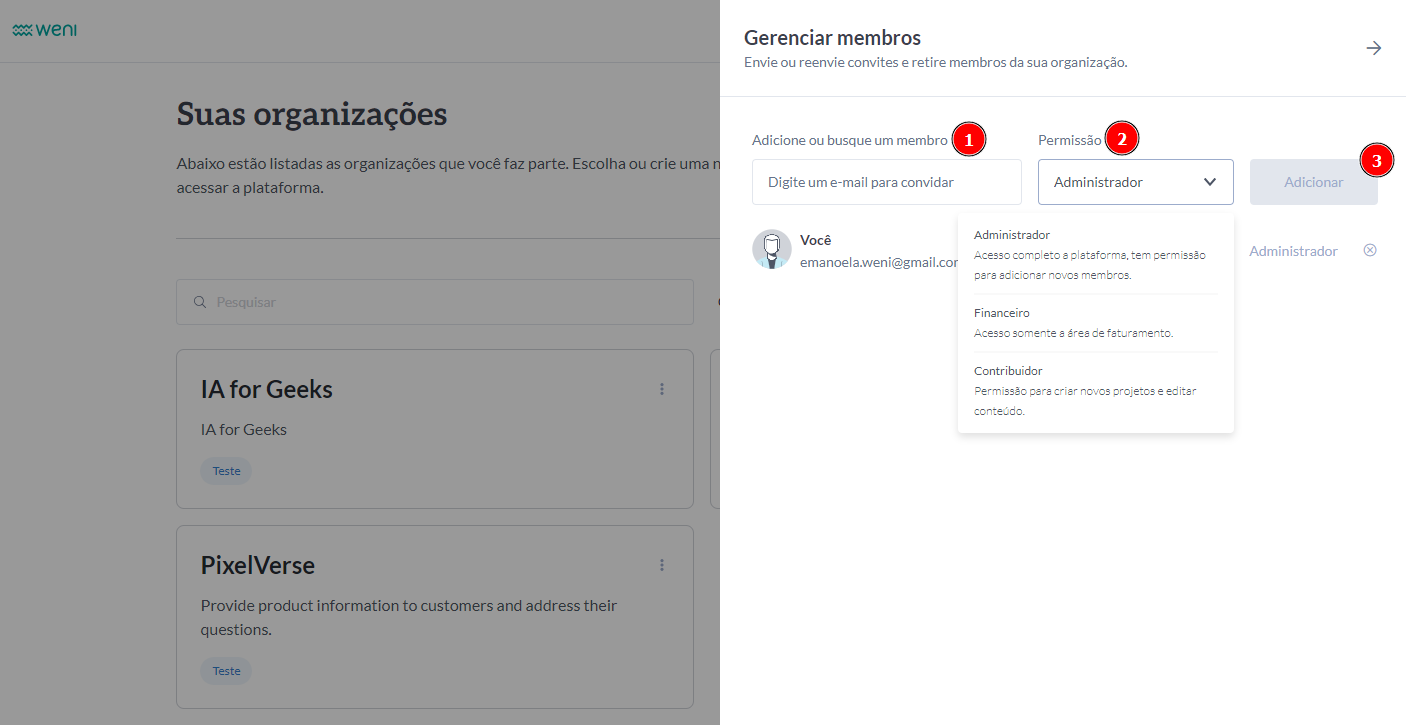
Insira o e-mail(1) da pessoa que deseja convidar, escolha a Permissão(2) e clique em Adicionar (3).
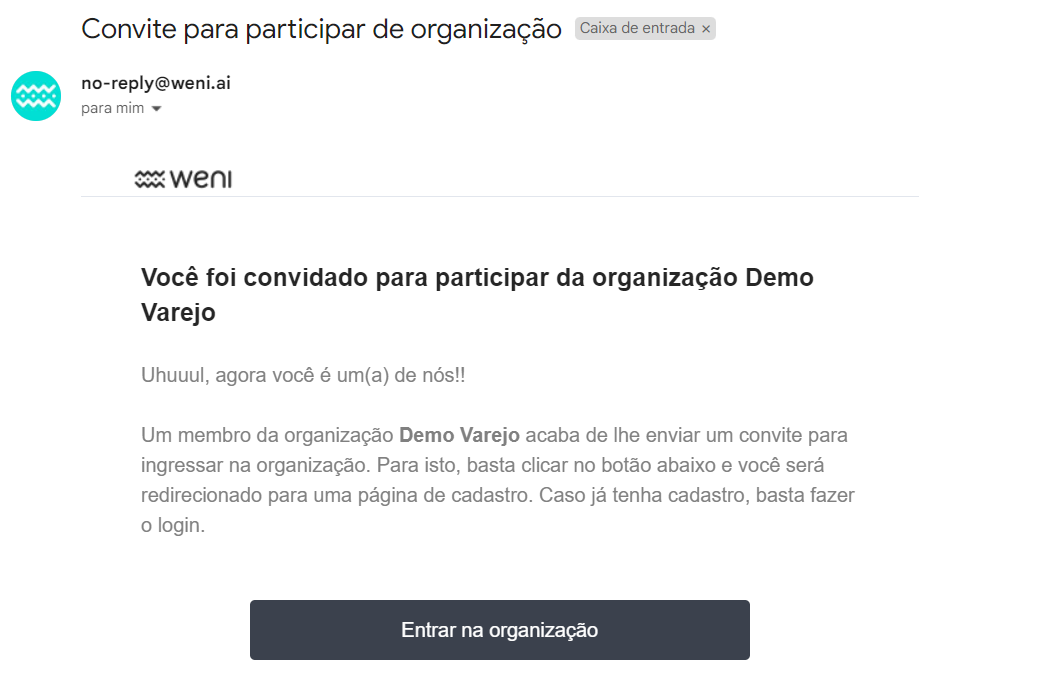
Os membros que forem adicionados receberão um e-mail de convite para entrar na organização, veja a imagem:
Para saber mais sobre o sistema de permissões, clique aqui.
Após criar sua organização, projeto e adicionar os membros da sua equipe você estará pronto para aproveitar ao máximo o potencial da Weni Plataforma.