Menu
Feedback
Comece aqui
Tutoriais


Tutoriais
Integrações
Ticketer: Adicionando serviço de Ticketer no RapidPro
3 min de leitura

O Serviço de ticketer é utilizado para fornecer atendimento humano para os usuários que entram em contato com seu chatbot. A seguir iremos mostrar o passo a passo de como utilizar esse serviço no RapidPro. As etapas para utilizar essa solução são:

  • Abrir um ticket usando fluxos
  • Adicionar agentes de atendimento
  • Visualizar e gerenciar os atendimentos
  • Fechamento dos atendimentos
  • Transferência de atendimentos
  • Informações do contato

Abrindo um ticket em um fluxo

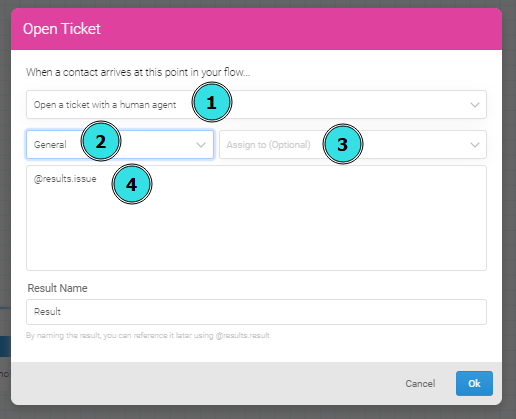
Você pode Abrir um ticket rapidamente em qualquer ponto do fluxo adicionando a ação 'abrir um ticket com um agente humano'.
{"base64":"","img":{"src":"https://lh4.googleusercontent.com/1MrlBnviMy50Nn7jnH2eXzSwYq2UZhVb_YWaSY5fWuuLsGDLantVkCLMcjfI5jmZbDJoyv3Kn4oR3aF6s4xJb_WS91_c53SYdqUU5TFfFVfPF1QtdhhOV6LNVGadeKo5ZaPmNuHP","width":800,"height":600,"type":"image/png"}}

1- Crie um cartão “Abra um ticket com um agente humano”

2-Escolha um tópico ou categoria. Para criar um novo tópico ou opção de categoria, basta digitar o nome na barra e ele será criado automaticamente.

{"base64":"","img":{"src":"https://lh5.googleusercontent.com/z5-lfkQ66I3x86BcEhfFACGcNAU-I-HhNzF6XWvsw9_ZcEv8-quHUbKuyzX0xfEEFj4O7MFUJCQ4YazyRNieFdAztiKV0k5zQnjfwWiEEZi1LYg97frLeJ73ccjVtPPLYk8CtnFJ","width":800,"height":600,"type":"image/png"}}

3-Esta é uma configuração opcional, caso você não atribua um agente ao ticket, qualquer agente poderá retirar o ticket na caixa de ticket “não assinado”. Caso você escolha um Agente, todos os tickets serão atribuídos automaticamente e aparecerão na caixa “Meus tickets”.

  *Consulte a seção abaixo sobre como adicionar novos agentes ao seu workspace.

4-Você pode adicionar qualquer informação que queira que seus agentes vejam enquanto interagem com o contato referenciando qualquer resultado no fluxo usando '@results'.

Adicionando agentes

Agora, você deve adicionar agentes para lidar com o ticket. Primeiro, vá para a página de configurações do seu espaço de trabalho clicando no seu nome no canto superior direito.

Role para baixo para encontrar na seção de login múltiplo.

{"base64":"","img":{"src":"https://lh5.googleusercontent.com/-8Gyuz_o0gNuLOuotULMaV912SV77HK2ZZ4d8HsPOsfrgteLbIJWfFqSAstTT_4_VFjITbk-Nv-Gq-YwklfwWeag5wRcxixpplIKp3Mm3n58Mr80c7UIN0nM-_o-ldGj6CxiyOkQ","width":800,"height":600,"type":"image/png"}}

Clique no botão 'Manage Logins'.

{"base64":"","img":{"src":"https://lh5.googleusercontent.com/VFHufsEFlG3bgabWiB8Yp_XhHwfYV_xLv3KymaWrCAyydD4C8zlGxzaOZSjRzNkIsjVpENamZYNuvj6uiZc6jRIiBxnRlhMTwRy8Q23TJTXygyvddFLT7UakpVwUbrubAFq3DhGB","width":800,"height":600,"type":"image/png"}}

Nesta página, você pode convidar seus agentes digitando seu endereço de e-mail(1), atribuir a função de ""agente"" no menu suspenso(1) e clicar em ""Save changes""(3)

{"base64":"","img":{"src":"https://lh3.googleusercontent.com/Lvdhrhy0cgng3UHQDlpHpOoBbkOUPz5ZcSe0RDZXAWKqR8XcG-8jUdEj2qTbgFZ3Or4WJHTEhw_JXUSqWpejr5T-5dOyFSDnhEXg3JcLIfBfudXHT7TF-PRAzvlt74Z0fCzYIvUR","width":800,"height":600,"type":"image/png"}}

Visualização e manipulação de tickets

Clique na guia 'Tickets”(1) em seu espaço de trabalho para visualizar todos os tickets. A pasta “all” é para todos os tickets, enquanto a pasta “unassigned”  é para tickets que ainda não foram atribuídos(2).

Após escolher uma pasta, abra ou feche usando o menu suspenso para visualizar os tickets resolvidos ou não resolvidos(3).

{"base64":"","img":{"src":"https://lh3.googleusercontent.com/zao-nI79uf2dju3JALB295zvOzm3G0cM1dd_Pkc7g3UpC1WlvHUqLFz1IJsrciLb6wSn5sXoDw18OCppx74rSgTGHjAzWjNzj5z857NzSs5tFnjLjqZu99Tk9K81rb9WMubsLOmf","width":800,"height":600,"type":"image/png"}}

Abertura e fechamento de tickets

Depois que o ticket for resolvido, você poderá marcar os tickets como resolvidos clicando na marca de seleção no ticket aberto.

{"base64":"","img":{"src":"https://lh5.googleusercontent.com/FnGLsoBRlICK7k-ctD8qmnSyPHrlMS9jWxuGQjUhNpmPSLprWzc98CDn8UXenXDnHlTrlTciQxRpOcDt6JuDHcXF5QFvs2E9Pq2lNmbR3ZMqLVl1AUec9Ic6sW5a1ba1m0VyQYfE","width":800,"height":600,"type":"image/png"}}

Se você precisar reabrir um ticket, todos os tickets fechados têm um botão para reabri-los na parte inferior da conversa.

{"base64":"","img":{"src":"https://lh6.googleusercontent.com/IotawwEANf1eeDhQiMyTfq6Ai__Rav5Pdxb51RmaxSA_vYzMyq3gipgauj9j3sv9k4EM3JRgg0rMw1-uryHWth1ENXZlTEIb9_AliDa7ugQDaZa9DJZpVRNZnvq-lomEK9UGToLL","width":800,"height":600,"type":"image/png"}}

Detalhes do contato

Todos os campos personalizados para contatos são visíveis no painel de detalhes do contato, com qualquer informação inserida no fluxo. Para abrir o painel, clique no pequeno ícone quadrado à direita da conversa.

{"base64":"","img":{"src":"https://lh5.googleusercontent.com/qnzoAKWUR14ub1Io824w8E946q71izyw_hHeC2khNPF3D4XObrThwilTYP_mtaPNu17P_iSiuVlYRa4UxHIV7q3ECqXENMuXO18mXr5g17sxmenPVwIr_GfUz7OkLQqdeK5rfx3H","width":800,"height":600,"type":"image/png"}}

Atribuindo tickets a outro agente

Além de atribuir tickets do fluxo, você sempre pode atribuir tickets diretamente na guia Tickets. Logo abaixo do ícone de detalhes, você verá o ícone para atribuir.

{"base64":"","img":{"src":"https://lh5.googleusercontent.com/BI7ACRgEpOpxzDYnXWreTChU33fTeU-eZ0NJ0wLHhMWdQAzV1rqW0H0o3n4ABCJ3ZCIUhUxjSlDunNYhI7BXGIf4fiXcfSWY_Ke5JjyAx8CWTCJKizkxqFYvfUl7YIw0l_Y6Ry3i","width":800,"height":600,"type":"image/png"}}

Depois de marcar o ícone de atribuição, você poderá selecionar o agente (1), adicionar notas e salvar as alterações.

{"base64":"","img":{"src":"https://lh4.googleusercontent.com/zHSFr0EBgcqa5tVamSeE1dMbTQyASPd6Jw90MMfO914XRmZXhSxUwj79L2BW91_MJuhaz1N-7pDS6EHfAbsufc7H9Uc4yoXwJgKeAMH2K5_B9bce-AyCENJydHKLt5pHm_dQY9oe","width":800,"height":600,"type":"image/png"}}

Iniciar um fluxo após o fechamento de um ticket

É essencial acompanhar seus contatos assim que um agente resolver um ticket aberto. Você pode iniciar o contato em um fluxo imediatamente após fechar um ticket. Navegue até a guia ""Acionadores"" e role para baixo para encontrar Iniciar um fluxo após o fechamento de um ticket e escolha seu fluxo.

{"base64":"","img":{"src":"https://lh3.googleusercontent.com/MI4fT6jhpa72WIclwY597nTv91peaS7klSui_VVXdbJNZN9zJgsrIfmU_CztxljaMNRC_RBgLwJVSVyv43cAHVk4JPJMXg5IjYa2KjlpR7Jv1Pic2_teX0fLoosnQ2FwUBSpV7Gs","width":800,"height":600,"type":"image/png"}}

Perguntas?

Em caso de dúvidas, acesse nossa comunidade .

Contribuidores
1
Photo of the contributor
+ 1 contributors
Isso foi útil?
Sim
Não
Sugerir edições (GitHub)
Noções básicas sobre Integrações
« Anterior
Canal de Web Chat
Próximo »
Contribuidores
1
Photo of the contributor
+ 1 contributors
Nesta página
Ainda tem dúvidas?
Pergunte à comunidade
Encontre soluções e compartilhe ideias na VTEX Community
Junte-se à nossa comunidade
Solicite suporte à VTEX
Receba assistência personalizada com nossos especialistas
Abra um ticket de suporte
GitHubDeveloper PortalComunidadeFeedback