Menu
Feedback
Comece aqui
Tutoriais


Tutoriais
Suporte indeva
Registrar chamado com o suporte por meio da assistente virtual Eva
2 min de leitura

A Indeva conta com uma assistente virtual chamada Eva, integrada ao ambiente web, que orienta o usuário em dúvidas simples e, quando necessário, encaminha a solicitação para o time de atendimento.

Siga o procedimento abaixo para registrar um chamado com o suporte por meio da assistente virtual Eva.

Acessar assistente virtual

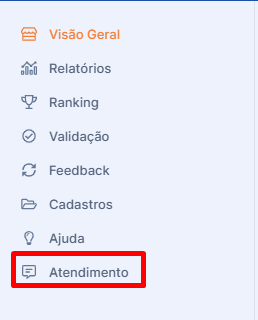
  1. No menu lateral da plataforma Indeva, clique em Atendimento.
    {"base64":"data:image/png;base64,iVBORw0KGgoAAAANSUhEUgAAAAMAAAAECAIAAADETxJQAAAACXBIWXMAABYlAAAWJQFJUiTwAAAAMUlEQVR4nGOYNWfJ7gOnb9x/w7Bi/Z4L1x6/+vCHobFlws49x0EsZW6xSDf/p6++AQAOMxjUoVgIRQAAAABJRU5ErkJggg==","img":{"src":"https://cdn.statically.io/gh/vtexdocs/help-center-content/refs/heads/main/docs/pt/tutorials/indeva-by-vtex/suporte-indeva/registrar-chamado-com-o-suporte-por-meio-da-assistente-virtual-eva_1.png","width":258,"height":320,"type":"png"}}

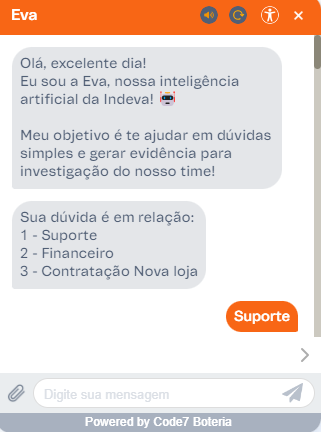
  2. Selecione o time de atendimento relacionado à sua demanda.
    {"base64":"data:image/png;base64,iVBORw0KGgoAAAANSUhEUgAAAAMAAAAECAIAAADETxJQAAAACXBIWXMAAAsTAAALEwEAmpwYAAAAM0lEQVR4nAEoANf/ADcUACcAAEEhCgCYo66Uoqvp9fwAzs7R3Nra8+DSANvd4PPz9bqxrlroFrF/nn8JAAAAAElFTkSuQmCC","img":{"src":"https://cdn.statically.io/gh/vtexdocs/help-center-content/refs/heads/main/docs/pt/tutorials/indeva-by-vtex/suporte-indeva/registrar-chamado-com-o-suporte-por-meio-da-assistente-virtual-eva_2.png","width":321,"height":432,"type":"png"}}

A Eva apresentará um fluxo de atendimento com opções que devem ser respondidas ou selecionadas.

Escolher tipo de solicitação

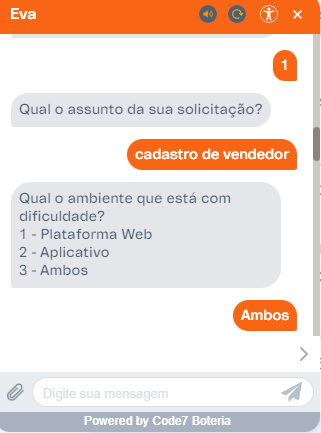
Informe o cenário da sua solicitação:

  • Dúvidas: cadastro de vendedor, edição de metas, tablet offline.
  • Solicitações: token do tablet, criação ou inativação de usuário, troca de integração.
  • Erros inesperados: alteração de data que não recalcula metas.

Você também deve informar:

  • O assunto da solicitação.
  • O ambiente afetado: web, aplicativo ou ambos.
    {"base64":"data:image/png;base64,iVBORw0KGgoAAAANSUhEUgAAAAMAAAAECAIAAADETxJQAAAACXBIWXMAAAsTAAALEwEAmpwYAAAAM0lEQVR4nAEoANf/AFgzHDELACgAAADi7PVhUUqPfXIAt7e6v76/u6ujANbX2+zt766opzSlFAMnW4VyAAAAAElFTkSuQmCC","img":{"src":"https://cdn.statically.io/gh/vtexdocs/help-center-content/refs/heads/main/docs/pt/tutorials/indeva-by-vtex/suporte-indeva/registrar-chamado-com-o-suporte-por-meio-da-assistente-virtual-eva_3.png","width":321,"height":433,"type":"png"}}

Interagir com a Eva

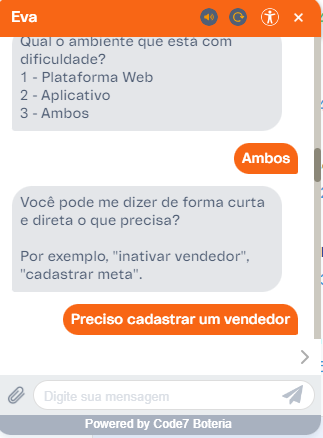
A Eva analisará suas respostas e tentará resolver a solicitação automaticamente.
{"base64":"data:image/png;base64,iVBORw0KGgoAAAANSUhEUgAAAAMAAAAECAIAAADETxJQAAAACXBIWXMAAAsTAAALEwEAmpwYAAAAM0lEQVR4nAEoANf/ACwCACgAAFYzHgDm9P3m9P/TzcsAsKShbVRGsp2TAM3Hx7Wimb2yrVgwFF7051BwAAAAAElFTkSuQmCC","img":{"src":"https://cdn.statically.io/gh/vtexdocs/help-center-content/refs/heads/main/docs/pt/tutorials/indeva-by-vtex/suporte-indeva/registrar-chamado-com-o-suporte-por-meio-da-assistente-virtual-eva_4.png","width":323,"height":438,"type":"png"}}

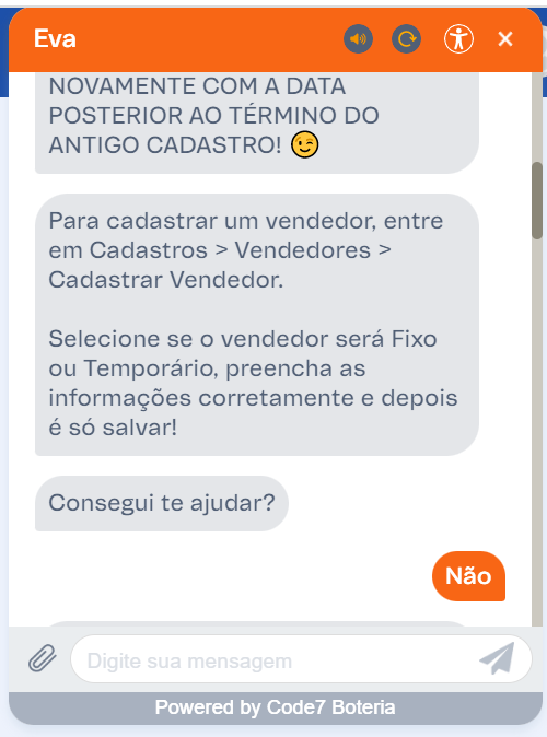
Se não for possível solucionar, ela encaminhará a solicitação para o time de suporte. Nesse momento, será necessário preencher as informações complementares solicitadas.
{"base64":"data:image/png;base64,iVBORw0KGgoAAAANSUhEUgAAAAMAAAAECAIAAADETxJQAAAACXBIWXMAABYlAAAWJQFJUiTwAAAAM0lEQVR4nAEoANf/ADYTAC0BAFg2IgCosruEkZzU3OIAwcHFycnK9fHvANjb4fL2+sS9vFqyFqtyzT7bAAAAAElFTkSuQmCC","img":{"src":"https://cdn.statically.io/gh/vtexdocs/help-center-content/refs/heads/main/docs/pt/tutorials/indeva-by-vtex/suporte-indeva/registrar-chamado-com-o-suporte-por-meio-da-assistente-virtual-eva_5.png","width":547,"height":737,"type":"png"}}

Evite abrir mais de um chamado sobre o mesmo assunto. Isso pode causar duplicidade e atrasar o atendimento.

Confirmar envio do chamado

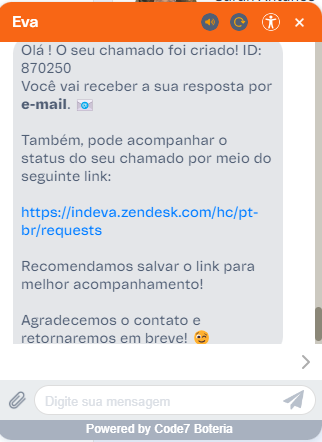
Após o preenchimento completo, a Eva confirmará a abertura da solicitação e apresentará o número do chamado.
{"base64":"  ","img":{"width":322,"height":442,"type":"png","mime":"image/png","wUnits":"px","hUnits":"px","length":38067,"url":"https://cdn.statically.io/gh/vtexdocs/help-center-content/refs/heads/main/docs/pt/tutorials/indeva-by-vtex/suporte-indeva/registrar-chamado-com-o-suporte-por-meio-da-assistente-virtual-eva_6.png"}}

A abertura do chamado só é confirmada após o envio do número de ID.

Manter interação ativa

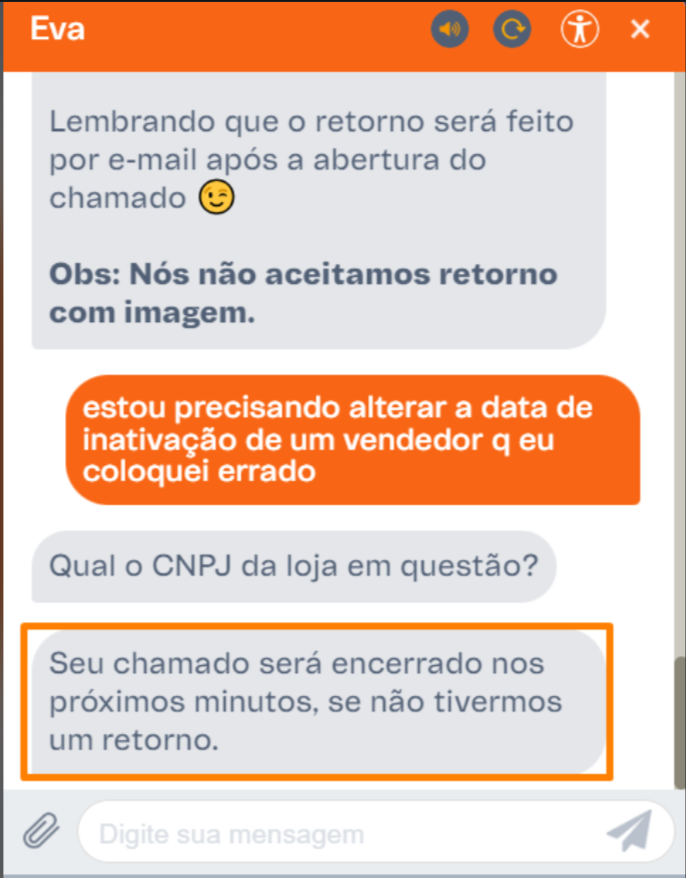
Caso receba uma mensagem automática da Eva por falta de interação, você pode retomar o processo a partir da última resposta.
{"base64":"data:image/png;base64,iVBORw0KGgoAAAANSUhEUgAAAAMAAAAECAIAAADETxJQAAAACXBIWXMAAAsTAAALEwEAmpwYAAAAMUlEQVR4nGPQYGDQ4GUINFFhmFJfmu1pvqqnlmFeZWqErlBrjBPDtp07n7z58OrdewDhGhAS22jyhwAAAABJRU5ErkJggg==","img":{"src":"https://cdn.statically.io/gh/vtexdocs/help-center-content/refs/heads/main/docs/pt/tutorials/indeva-by-vtex/suporte-indeva/registrar-chamado-com-o-suporte-por-meio-da-assistente-virtual-eva_7.png","width":686,"height":878,"type":"png"}}

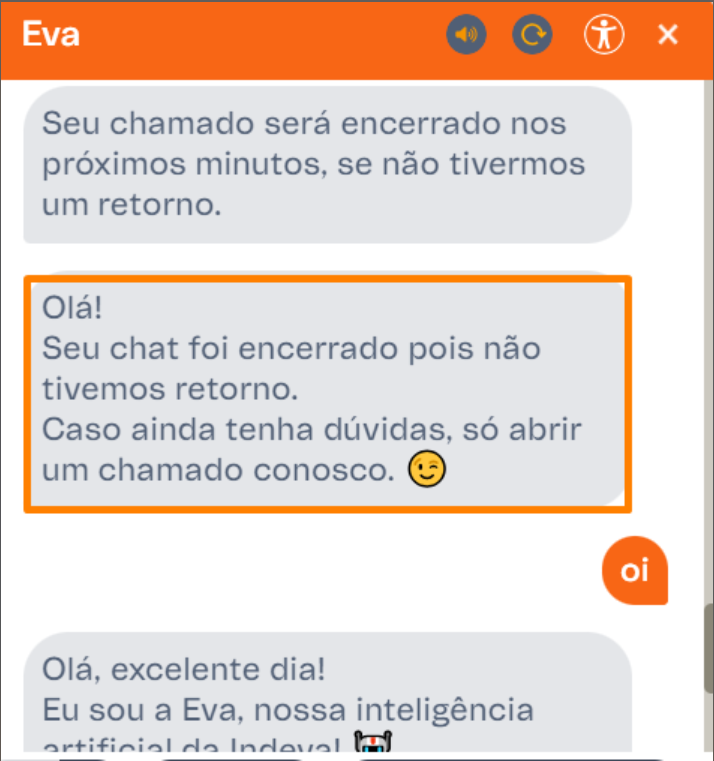
Se houver uma segunda mensagem de inatividade, o atendimento será reiniciado automaticamente.
{"base64":"data:image/png;base64,iVBORw0KGgoAAAANSUhEUgAAAAQAAAAECAIAAAAmkwkpAAAACXBIWXMAAAsTAAALEwEAmpwYAAAAP0lEQVR4nAE0AMv/AFUnCDwHAEYbACsAAADGzM/Cztbq9Pm2vb4A2tHIz8rH//73lIR8AOzt78bHyuTk54d/enkmHcysCSkmAAAAAElFTkSuQmCC","img":{"src":"https://cdn.statically.io/gh/vtexdocs/help-center-content/refs/heads/main/docs/pt/tutorials/indeva-by-vtex/suporte-indeva/registrar-chamado-com-o-suporte-por-meio-da-assistente-virtual-eva_8.png","width":714,"height":761,"type":"png"}}

Acompanhar chamados abertos

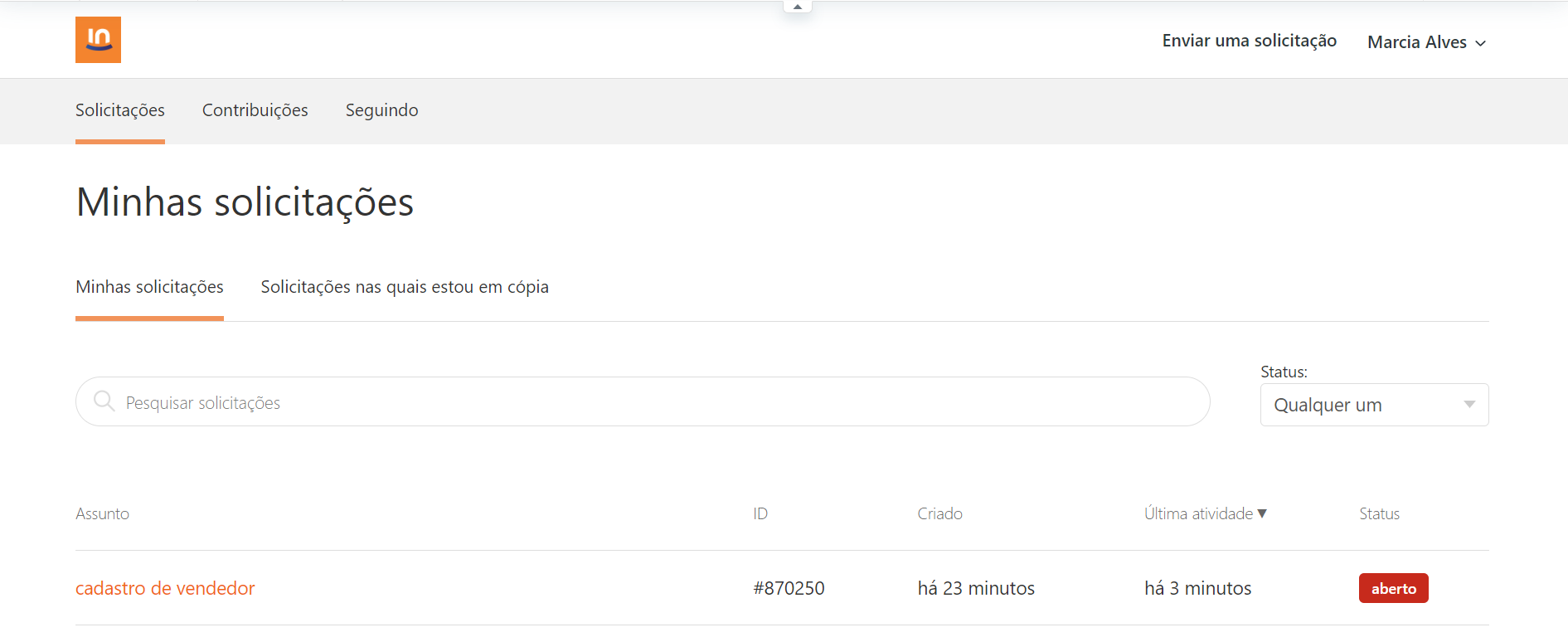
Você pode acessar o ambiente de chamados:

  • Pelo link enviado no chat da Eva.
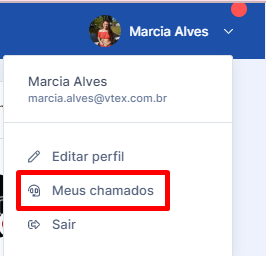
  • Ou clicando no seu nome, no canto superior direito da tela, e acessando Meus chamados.
    {"base64":"data:image/png;base64,iVBORw0KGgoAAAANSUhEUgAAAAQAAAAECAIAAAAmkwkpAAAACXBIWXMAAAsTAAALEwEAmpwYAAAAP0lEQVR4nAE0AMv/AAABTAAKPQAaVwAYVQDl7fPi6e/3/P/g6PMA58vL4sfI9uPi+Pn+AOTNzu/X2Pno6PL1+rt8If4fLajEAAAAAElFTkSuQmCC","img":{"src":"https://cdn.statically.io/gh/vtexdocs/help-center-content/refs/heads/main/docs/pt/tutorials/indeva-by-vtex/suporte-indeva/registrar-chamado-com-o-suporte-por-meio-da-assistente-virtual-eva_9.png","width":266,"height":256,"type":"png"}}

Nesse ambiente, é possível anexar evidências como imagens, capturas de tela ou vídeos para complementar a solicitação.
{"base64":"  ","img":{"width":1891,"height":768,"type":"png","mime":"image/png","wUnits":"px","hUnits":"px","length":81688,"url":"https://cdn.statically.io/gh/vtexdocs/help-center-content/refs/heads/main/docs/pt/tutorials/indeva-by-vtex/suporte-indeva/registrar-chamado-com-o-suporte-por-meio-da-assistente-virtual-eva_10.png"}}

Contribuidores
1
Photo of the contributor
+ 1 contributors
Isso foi útil?
Sim
Não
Sugerir edições (GitHub)
Solicitar suporte técnico na plataforma Indeva
« Anterior
Aprender a usar a plataforma Indeva
Próximo »
Contribuidores
1
Photo of the contributor
+ 1 contributors
Nesta página
Ainda tem dúvidas?
Pergunte à comunidade
Encontre soluções e compartilhe ideias na VTEX Community
Junte-se à nossa comunidade
Solicite suporte à VTEX
Receba assistência personalizada com nossos especialistas
Abra um ticket de suporte
GitHubDeveloper PortalComunidadeFeedback