Primeros Pasos - Creando Su Proyecto
En la etapa de registro e inicio de sesión, ya ha creado su primera organización y proyecto. Para crear una nueva organización, simplemente haga clic en Añadir Organización.
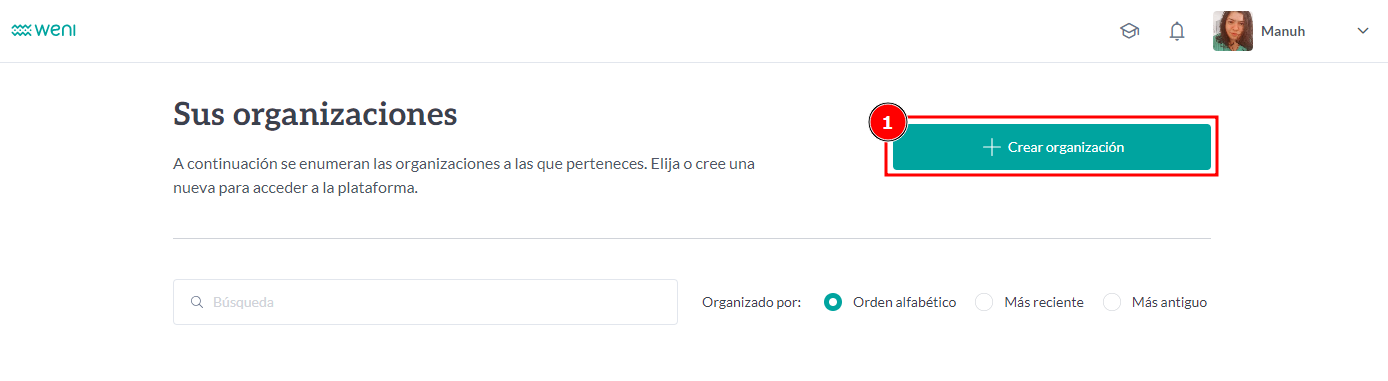
Aquí, deberá ingresar la siguiente información:
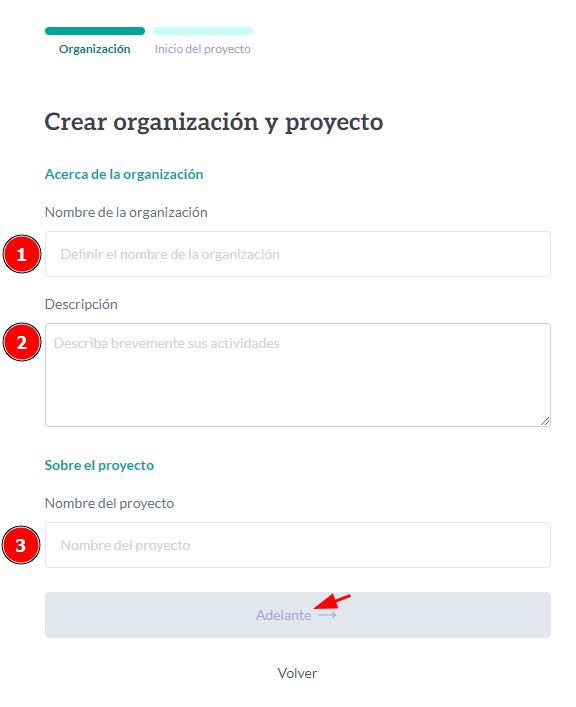
- Nombre de la Organización: Este será el nombre que aparecerá en la pantalla inicial.
- Descripción: Una breve descripción de su equipo y actividades.
- Nombre del proyecto: El nombre que le asignará a su proyecto para diferenciarlo y organizarlo.
Después de completar los campos anteriores, haga clic en el botón Avanzar y continúe con la siguiente etapa para crear su proyecto. Puede elegir entre crear un agente personalizado o usar una plantilla. Para comenzar creando un agente, simplemente, complete los campos a continuación:
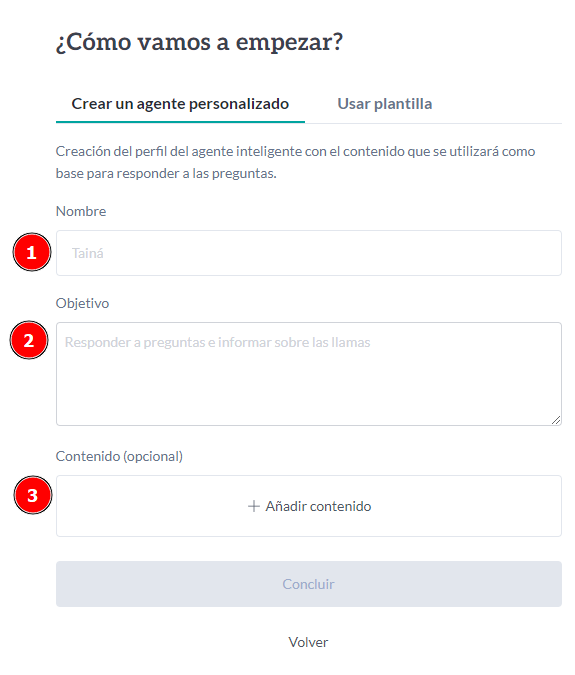
- Nombre del agente
- Objetivo
- Contenido (Opcional)
Nota: Defina claramente el objetivo principal de su agente al interactuar con los clientes. Por ejemplo: "Ayudar a los clientes a encontrar productos adecuados a sus necesidades" o "Proporcionar soporte técnico". Esto guiará las conversaciones de manera directa y asertiva.
Nota: Al añadir una base de contenido, capacita a su agente inteligente para responder eficazmente a los usuarios. Importe información esencial fácilmente arrastrando y soltando archivos, con el texto integrado automáticamente. Además, puede agregar contenido directamente desde sitios web o copiar y pegar lo que desee en la base.
Las plantillas son flujos predefinidos con fines específicos, y se dividen en tres categorías: soporte, integraciones y ventas. Al hacer clic en algunas de las tarjetas correspondientes a la categoría de plantilla, verá un pop-up que detalla su uso de manera general.
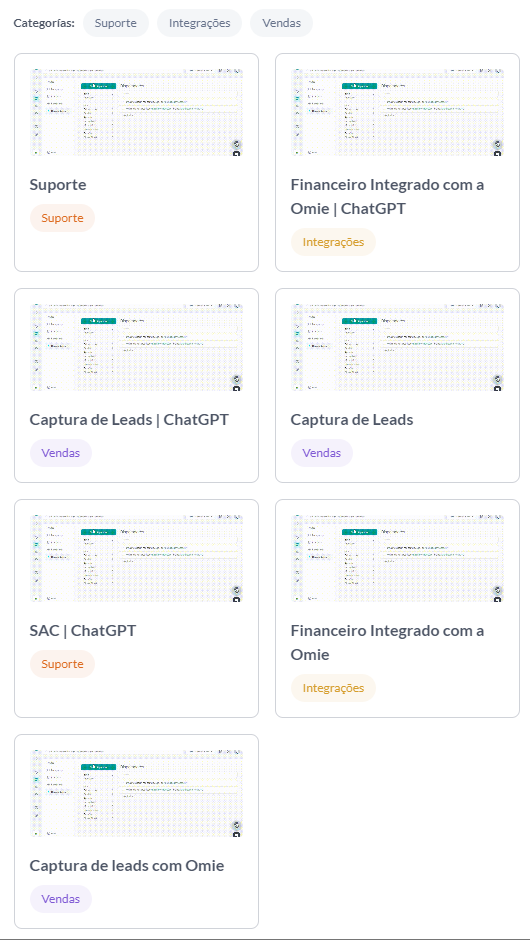
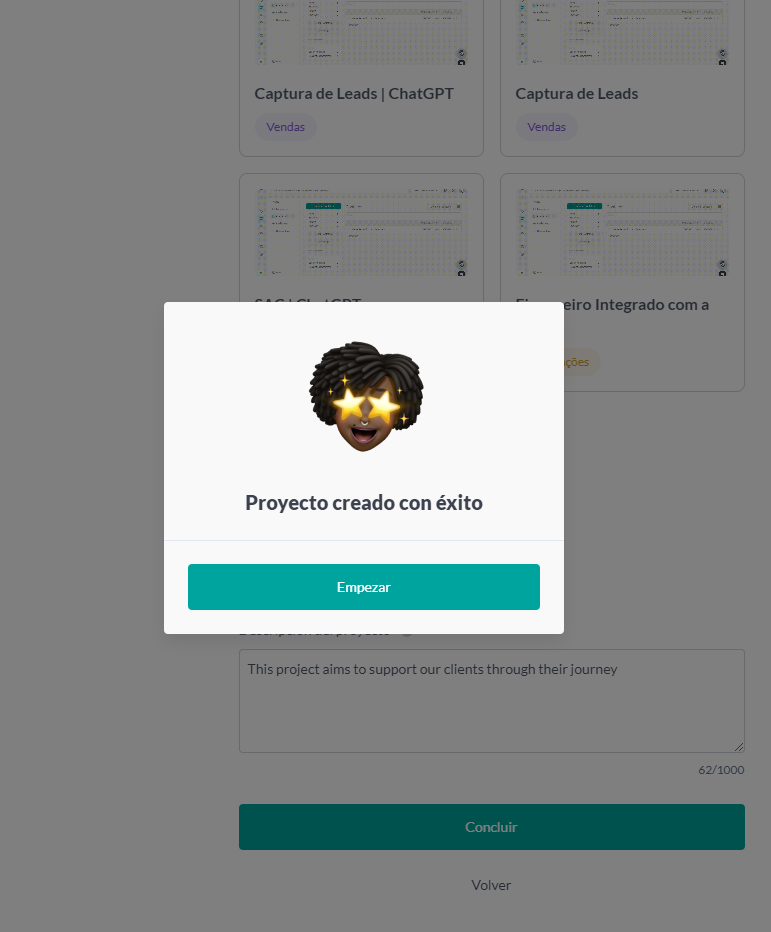
Elija entre crear un agente personalizado o usar una plantilla para completar la última etapa de su proyecto. Dóris aparecerá en su pantalla, señalando que su proyecto se ha creado con éxito. Vea la imagen:
Después de seguir los pasos para la creación de la organización y el proyecto, puede comenzar a incluir a su equipo configurando los permisos.
Nota: Las personas añadidas a la organización tendrán acceso a todos los proyectos creados dentro de ella.
Nota: Para obtener más información sobre el sistema de permisos, haga clic aquí.
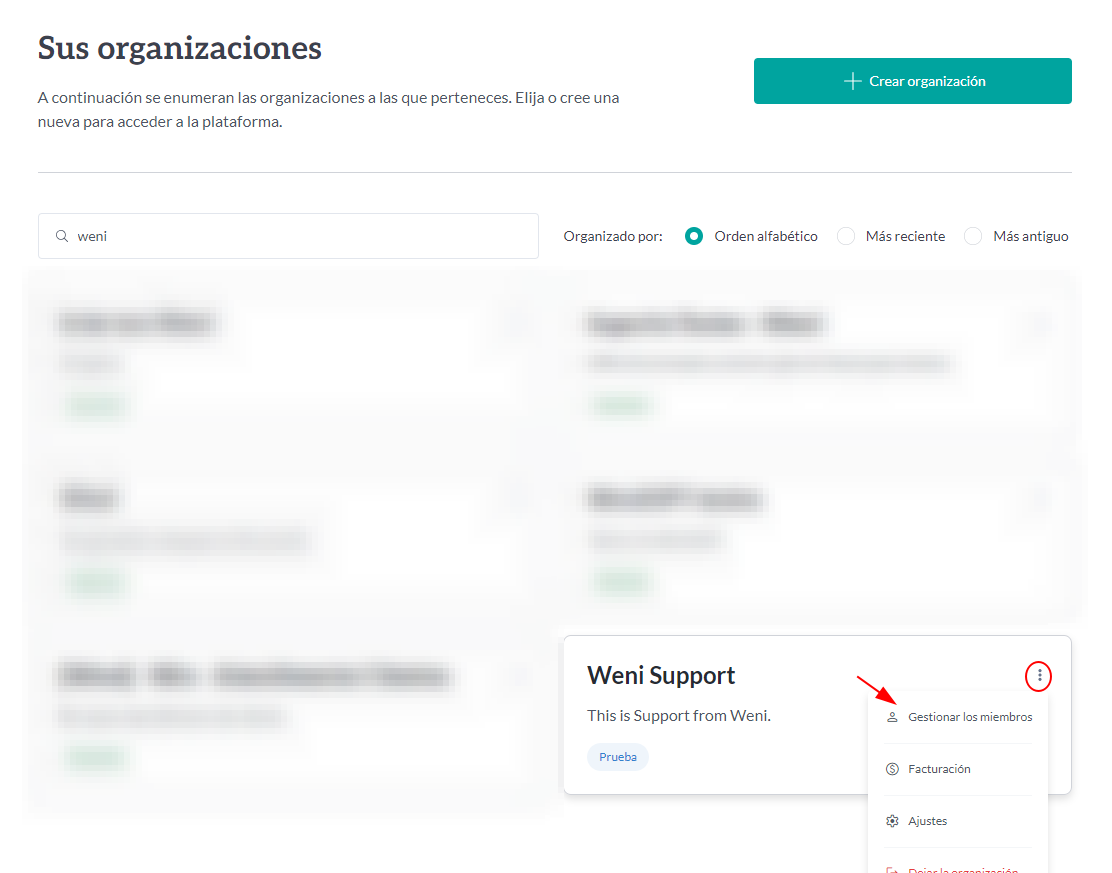
Agregue miembros a su organización haciendo clic en el menú desplegable y luego en Gestionar miembros, vea la imagen:
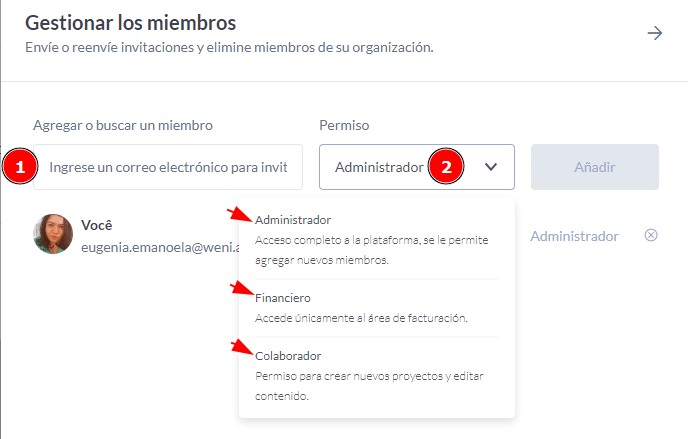
Ingrese el correo electrónico de la persona que desea invitar y haga clic en agregar (1). Defina el permiso (2) de cada persona según sea necesario. Al finalizar, puede hacer clic en el botón Agregar.
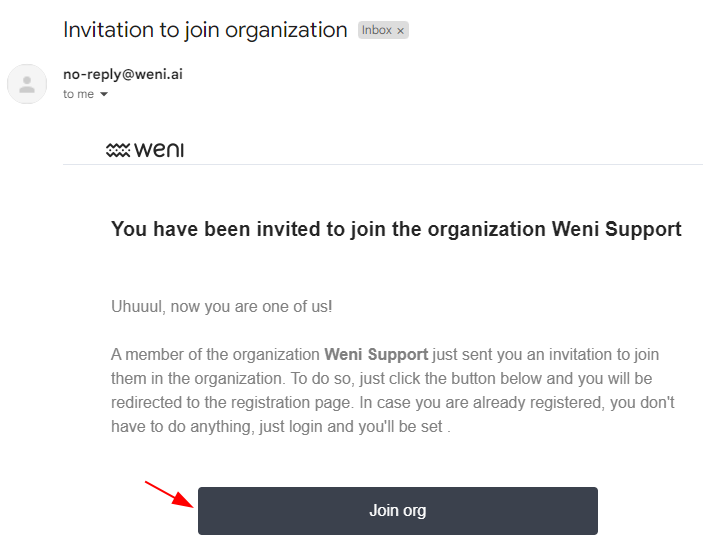
Los miembros que sean añadidos recibirán un correo electrónico de invitación para unirse a la organización, vea la imagen:
Nota: Para obtener más información sobre el sistema de permisos, haga clic aquí.
Después de crear su organización, proyecto y agregar a los miembros de su equipo, estará listo para aprovechar al máximo el potencial de la Plataforma Weni.